Osnovne Linux komande (terminal)

Kako se Linux operativni sistemi sve više koriste, a najviše za VPS servere, odlučili smo napraviti listu osnovnih komandi koje bi Vam olakšale samo korišćenje terminala.
Konektovanje na VPS server
Kako bi se konektovali na neki server koristi se komanda ssh tako što bi kucali ssh korisničko_ime@IP_aresa_servera.
U ovom primeru konektujemo se na root jednog servera komandom ssh root@194.146.xx.xx

Nakon ovoga unesete lozinku korisnika i potom dobijate pristup serveru.
Napomena: Kada se unosi lozinka neće se videti da kucate.
Rad sa direktorijumima
Za početak, da bi videli koje direktorijume i fajlove imate, možete koristiti komandu ls gde dobijete sledeći tip prikaza:

Ukoliko želite da vidite više informacija o direktorijumima i fajlovima, kao što su permisije, ko je owner, zauzeće u bajtovima, kada je poslednji put napravljena neka modifikacija kao i skrivene direktorijume i fajlove – koristimo komandu ls -la ili njen alias ll i to izgleda ovako:

Ukoliko želite da napravite neki direktorijum koristite komandu mkdir naziv_direktorijuma, a za brisanje direktorijuma koristite rmdir naziv_direktorijuma. Opcioni parametar je da dodate i putanju gde želite da dodate ili obrišete direktorijum. Komanda onda izgleda ovako mkdir /direktorijum1/direktorijum2/direktorijum_za_kreiranje.
Kada želite da idete kroz direktorijume koristite komandu cd direktorijum1/direktorijum2/željeni_direktorijum. Za pristupanje nekom od direktorijuma u root-u, koristite / na početku putanje. Komandu pwd možete koristiti kada niste sigurni u kom direktorijumu se nalazite.
Kada niste sigurni koji se sve direktorijumi nalaze na nekoj lokaciji u toku kucanja komande cd možete dva puta stisnuti dugme Tab i izlistaće Vam listu svih direktorijuma.

Za kopiranje direktorijuma i fajlova u njemu koristi se cp naziv_direktorijuma_koji_kopiramo naziv_direktorijuma_u_koji_kopiramo. Ukoliko želite da kopirate i moguće poddirektorijume dodate argument -r pa komanda izgleda ovako: cp -r naziv_direktorijuma_koji_kopiramo naziv_direktorijuma_u_koji_kopiramo.
U slučaju da želite da prebacite direktorijum na drugo mesto postoji komanda mv. Za razliku od komande cp, mv ne ostavlja original (kao „iseci“ na Windows-u), a njena sinatksa je: mv ime_direktorijuma_koji_premeštamo ime_direktorijuma_u_koji_premeštamo. Ova komanda može da se koristi i da se preimenuje neki direktorijum.
Kod komandi cp i mv se takođe može koristiti putanja, čak je bolje da je uvek koristite da budete sigurni šta kopirate, premeštate i brišete.
Arhiviranje direktorijuma se može odraditi pomoću 3 komande – zip, gzip i tar. Sintaksa im je ista, odnosno: zip ime_arhive.zip ime_direktorijuma_za_arhiviranje.
Rad sa fajlovima
Kod fajlova za kreiranje, pregled i izmenu fajlova mogu se koristiti iste komande – touch i nano (nano nije podrazumevan text editor na svim distribucijama pa je moguće da ćete prvo morati da ga instalirate što će kasnije biti objašnjeno kako da uradite), a za pregled postojećeg fajla bez mogućnosti pravljena izmena možete koristiti cat.
Za sve 3 komande sintaksa je ista, primer: nano ime_fajla.
Komande cp i mv koje su gore pomenute za kopiranje i premeštanje se mogu koristiti i na fajlovima sa istom sintaksom, ali za brisanje se koristi komanda rm.
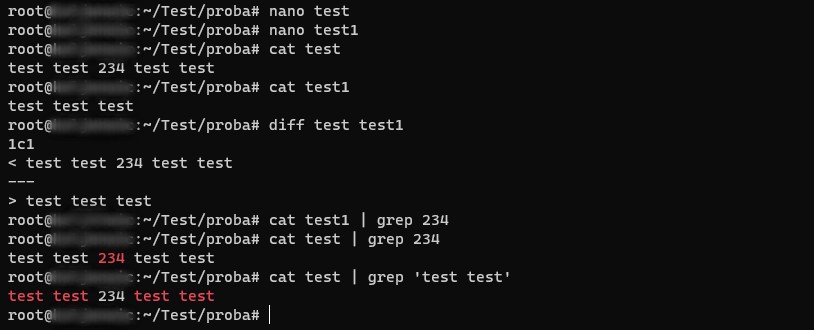
Ukoliko želite da uporedite dva fajla da bi videli razlike koristi se diff ime_prvog_fajla ime_drugog_fajla, a ukoliko želite da vidite da li se neka reč ili broj nalazi u nekom fajlu koristite komandu grep u kombinaciji sa komandom cat – cat ime_fajla | grep reč_koju_tražite. Ukoliko tražite više reči, potrebno je staviti ih pod navodnike.
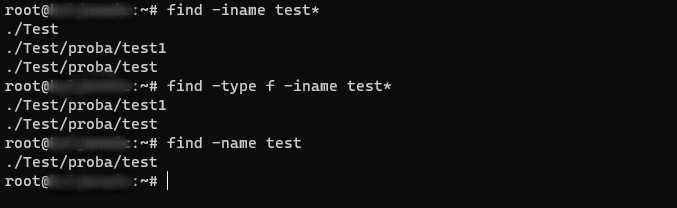
Komanda koja se najčešće koristi da bi pronašli gde se nalazi neki direktorijum ili fajl je find. Ovu komandu koristite sa argumentima -name ili -iname. Razlika je što -iname neće praviti razliku između malih i velikih slova. Ukoliko želite da tražite po delu naziva dodate * u delu imena gde može da varira. Takođe ako želite da tražite samo direktoijume možete koristiti argument -type d ili za fajlove -type f.
Primer komande za traženje fajla pod nazivom test1 je: find -type f -name test1.
Ostale korisne komande
Kada ne možete da se setite neke komande koju ste ranije kucali ili je poduža pa ne želite da je ponovo kucate, postoji komanda history. Ona će vam prikazati prethodno otkucane komande. Nju možete i kombinovati sa komandom grep ako tražite nešto specifično. Neke komande koje ste nedavno kucali možete videti pritiskanjem strelice na gore.
Manja napomena je da kada kopirate nešto iz terminala, to morate raditi selektovanjem dela koji želite da kopirate i pritisnete kombinaciju Shift+Control+C.
Za instalaciju nekoga servisa ili komandi koje nemate već instalirane možete koristiti apt install naziv ili yum install naziv u zavisnosti od distribucije koju koristite.
Saznali ste za neku novu komandu, ali niste sigurni kako se koristi ili koje sve argumente može imati? Ukucate man naziv_komande i biće Vam ispisano sve vezano za nju, a ako Vam je ipak potrebna kraća verzija, postoji i tldr naziv_komande.
Kada želite da restartujete sistem imate jednostavnu komandu reboot koje će to obaviti i ako je u pitanju konekcija na neki server – zatvoriti konekciju.
Odradili ste sve što imate na nekom serveru i sada možete da izađete sa njega komandom exit.
Zaključak
Sa ovim komandama sada možete da krenete sa korišćenjem Linux terminala bar za osnovne stvari i ako i zaboravite neku, imate ih ovde sve zadjedno kao podsetnik.
Ukoliko ste spremni za dalje učenje, pogledajte članak Napredne komande za Linux terminal.