
DNS i migracija sajta: šta treba da proverite da bi migracija bila uspešna
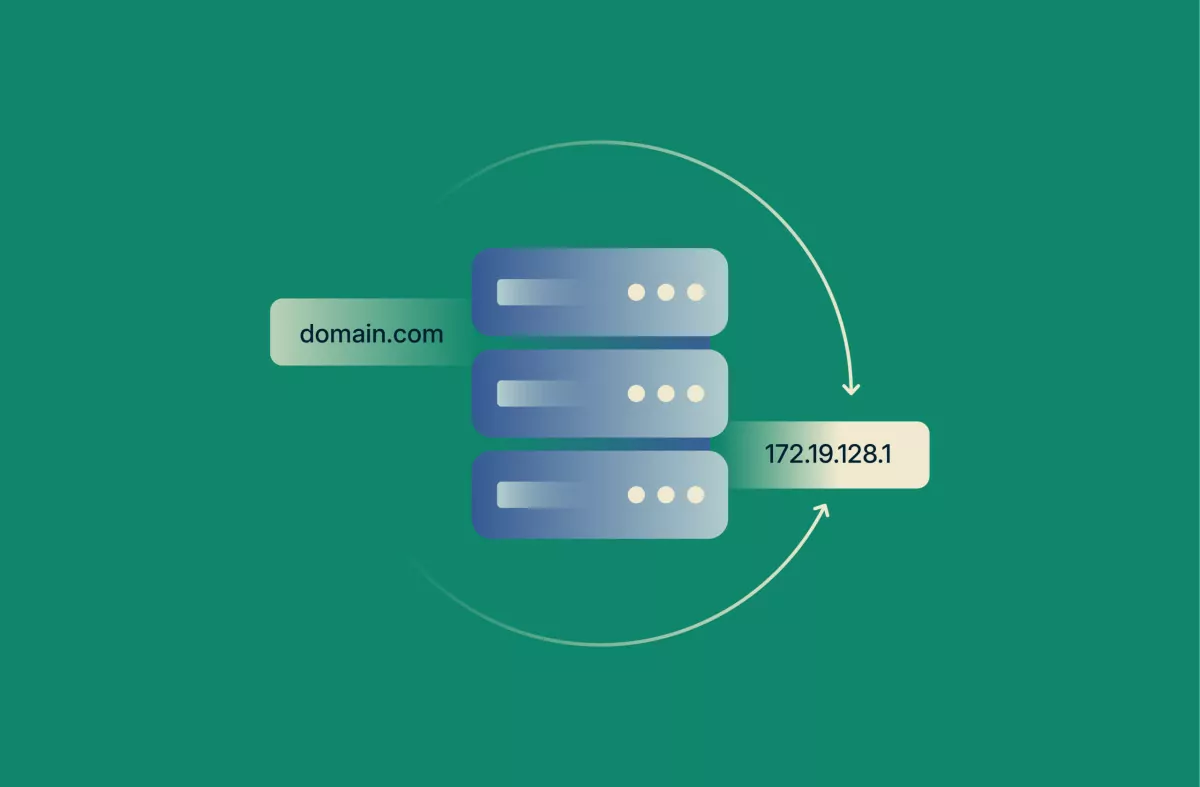
Kada prebacujete web sajt na drugi hosting, prvo treba da prenesete fajlove i bazu podataka. Ipak, to je samo prvi deo migracije. Da bi se migrirani sajt otvarao sa novog servera, domen mora da pokazuje na novu adresu. Tu na scenu stupa DNS.
Kao što verovatno znate, DNS je sistem koji povezuje domen sa serverom na kome se nalazi sajt. Kada korisnik ukuca adresu sajta u browser, DNS vraća informaciju na koju IP adresu taj domen treba da vodi. Ako DNS zapis pokazuje na staru IP adresu, korisnik odlazi na stari server. Ako pokazuje na novu IP adresu, korisnik otvara sajt sa novog servera.
Pre nego što nastavite, važno je da napravimo razliku između dve vrste migracije.
Ako na novi hosting prebacujete sve usluge povezane sa domenom, uključujući sajt, e-mail, poddomene i ostale servise, najjednostavnije je da promenite nameservere domena. U tom slučaju novi hosting preuzima upravljanje kompletnom DNS zonom i najčešće nema potrebe da pojedinačno menjate zapise u postojećoj DNS zoni.
Sa druge strane, ako prebacujete samo sajt, dok e-mail, neki poddomeni ili drugi servisi ostaju kod postojećeg provajdera, ne treba menjati nameservere. Tada je potrebno da u postojećoj DNS zoni promenite samo zapise koji se odnose na sajt.
Ostatak ovog teksta najvećim delom odnosi se upravo na takvu, selektivnu migraciju, kod koje se ne prebacuju sve usluge, već se menjaju pojedinačni DNS zapisi.
U praksi se često dešava da DNS izmena ne bude vidljiva svima u isto vreme. Tako može da se desi da se kod vas sajt već otvara sa novog servera, dok neko drugi još uvek vidi staru verziju. Isto tako, može da se desi da nekome radi domen bez www, ali ne radi www verzija. Ili da neko prijavi SSL grešku, a da kod vas sve izgleda ispravno.
To ne mora obavezno da znači da je migracija loše urađena. Najčešći razlog za ovakve situacije jeste to što se DNS promena ne primenjuje istog trenutka za sve korisnike na internetu. Između vašeg domena i korisnikovog browsera postoji više mesta na kojima stari DNS odgovor može da se zadrži neko vreme.
Zato je izuzetno važno da, kada menjate DNS, prvo pripremite novi hosting, zatim proverite da sajt zaista radi na novom serveru, pa tek onda promenite DNS zapise ili nameservere.
Ako DNS promenite prerano, korisnike možete poslati na server koji još nije spreman. Isto tako, ako promenite pogrešne zapise, možete napraviti problem sa www verzijom sajta, e-mailom, SSL-om ili nekim drugim servisom koji koristi vaš domen.
Kompletna migracija i promena nameservera na domenu
Ako na novi hosting prebacujete sajt, e-mail, poddomene i sve ostale servise povezane sa domenom, najjednostavnije je da promenite nameservere domena. Nameserveri određuju gde se nalazi DNS zona vašeg domena. Kada ih promenite, novi hosting preuzima upravljanje svim DNS zapisima. U tom slučaju nije potrebno da ručno menjate svaki A, MX, CNAME ili TXT zapis u staroj DNS zoni, pod uslovom da je nova DNS zona na novom hostingu pravilno pripremljena.
Pre promene nameservera proverite da li su na novom hostingu kreirani svi potrebni zapisi:
- A zapis za glavni domen
- zapis za www
- MX zapisi za e-mail
- poddomeni
- SPF, DKIM i DMARC zapisi
- verifikacioni TXT zapisi
- zapisi za druge servise koje koristite
Ako neki od tih zapisa nedostaje, posle promene nameservera može prestati da radi e-mail, poddomen ili neki spoljni servis. Zbog toga je važno da pre promene nameservera uporedite staru i novu DNS zonu i proverite da li je sve što vam je potrebno pravilno preneto.
Kod kompletne migracije redosled najčešće izgleda ovako:
- Prebacite sajt, baze, e-mail i ostale podatke.
- Pripremite kompletnu DNS zonu na novom hostingu.
- Proverite sajt i ostale servise.
- Promenite nameservere domena.
- Sačekajte da se promena propagira.
- Proverite da li svi servisi rade sa novog hostinga.
Selektivna migracija i izmena pojedinačnih DNS zapisa na domenu
Ako na novi hosting prebacujete samo sajt, dok e-mail ili drugi servisi ostaju kod postojećeg provajdera, tada ne treba menjati nameservere. Umesto toga, u postojećoj DNS zoni menjate samo zapise koji usmeravaju web saobraćaj.
Kod standardne migracije sajta najčešće menjate A zapis. To je DNS zapis koji domen usmerava na IPv4 adresu servera. Ako je sajt do sada bio na starom hostingu, domen je pokazivao na IP adresu tog servera. Kada sajt prebacite na novi hosting, dobijate novu IP adresu i u DNS zoni menjate A zapis tako da domen pokazuje na novi server.
Ako koristite www, obavezno proverite i taj zapis. U nekim DNS zonama www je podešen kao CNAME zapis, dok u drugim slučajevima ima poseban A zapis. Zato ne treba pretpostaviti da je sve rešeno samo zato što se otvara jedna verzija domena.
Proverite obe varijante:
mojdomen.co.rs
www.mojdomen.co.rs
Ako želite da koristite samo jednu verziju, druga treba pravilno da se preusmeri. Na primer, možete preusmeriti www na verziju bez www ili obrnuto. Bitno je da korisnik ne dobije grešku ni u jednoj varijanti.
Ako prebacujete samo sajt, a e-mail ostaje kod istog provajdera, ne treba da menjate MX zapise. Dovoljno je da promenite zapis koji usmerava web saobraćaj na novi server. U suprotnom možete doći u situaciju da sajt proradi na novom hostingu, ali da e-mail prestane da stiže. U ovom slučaju je važno da odredište (Destination) u MX zapisu ne bude sam domen, već mail poddomen, na primer mail.mojdomen.co.rs. Tako promena A zapisa za mojdomen.co.rs neće automatski preusmeriti i mail saobraćaj na novi server.
Isto važi i za TXT zapise koji se koriste za SPF, DKIM, DMARC, Google Search Console, Microsoft 365, različite verifikacije i druge servise. DNS zona često ne služi samo za sajt. U njoj se nalaze i zapisi koji su važni za e-mail, bezbednost i spoljne servise.
Zato kod selektivne migracije menjajte samo ono što mora da se promeni. U najvećem broju slučajeva to su A zapis za glavni domen i zapis za www, ako je potrebno.
Gde se menjaju DNS zapisi za domen
U zavisnosti od vrste hosting usluge koju koristite, DNS zapisima možete upravljati kroz AnyCast DNS editor ili kroz Zone Editor u cPanelu.
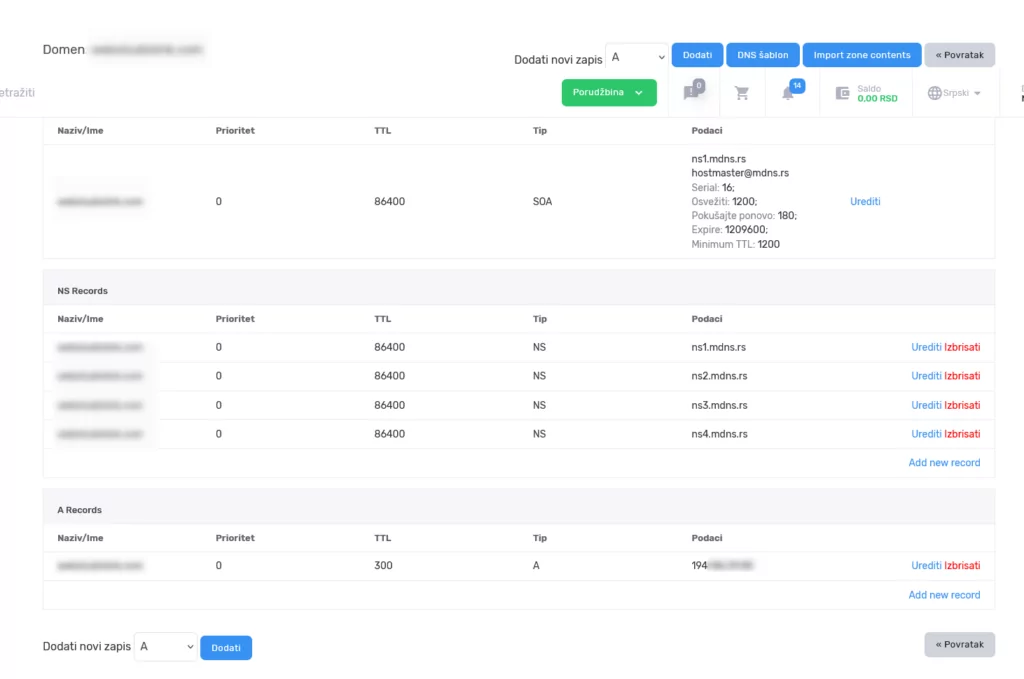
Ako domen koristi naše AnyCast nameservere, DNS zapisima se upravlja kroz AnyCast DNS editor. U njemu možete da pregledate, dodajete i menjate A, AAAA, CNAME, MX, TXT i druge DNS zapise.
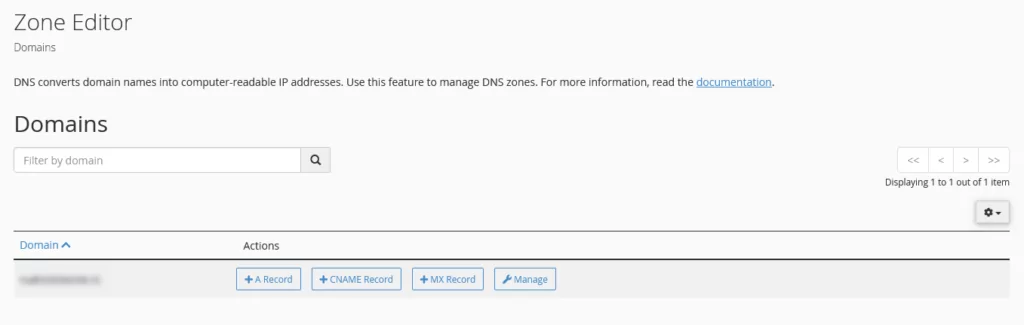
Ako je DNS zona smeštena u okviru cPanel hosting naloga, zapisima se upravlja kroz opciju:
Domains → Zone Editor → Manage
Zone Editor omogućava pregled svih postojećih DNS zapisa, kao i dodavanje, izmenu ili brisanje pojedinačnih zapisa.
Pre nego što napravite bilo kakvu izmenu, proverite gde se nalazi aktivna DNS zona domena.
Ako domen koristi AnyCast nameservere, izmena napravljena u cPanel Zone Editoru neće imati efekta. Isto tako, ako domen koristi nameservere hosting servera i DNS zonu iz cPanela, zapisi dodati u nekom drugom DNS editoru neće biti aktivni.
Zato prvo proverite nameservere domena, a tek zatim otvorite odgovarajući DNS editor.
Primer izmene A zapisa
Kod migracije sajta najčešće se menja A zapis glavnog domena.
U DNS editoru pronađite postojeći A zapis i promenite njegovu trenutnu IP adresu u IP adresu novog servera. Ostala polja ne menjajte ako za to nema potrebe.
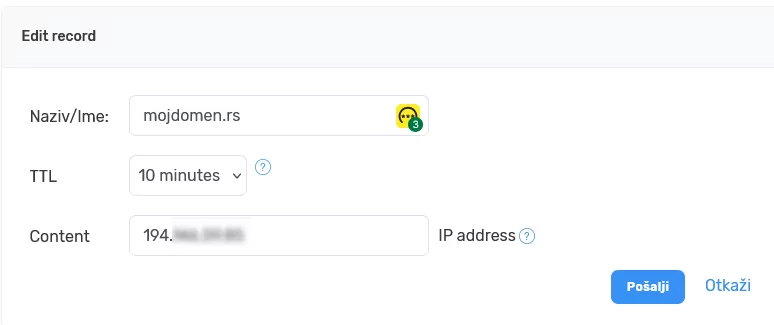
U polje Content treba da unesete IP adresu koju ste dobili uz novi hosting paket.
Imajte u vidu da ne treba menjati zapis napamet. Izmenite samo ono što je potrebno. Ako prebacujete samo web sajt, nemojte menjati MX, SPF, DKIM, DMARC i druge zapise koji se koriste za e-mail i spoljne servise.
Zašto se DNS promena ne vidi odmah
Kada promenite DNS zapis, vi ste promenili zvanični podatak u DNS zoni. Ipak, to ne znači da će svaki korisnik odmah dobiti novi odgovor.
DNS odgovori se keširaju na više mesta. Stara IP adresa može neko vreme da ostane zapamćena kod internet provajdera, u javnom DNS resolveru, na korisnikovom računaru, u browseru ili iza CDN servisa, ako ga koristite.
Zato se dešava da vi odmah vidite novi sajt, dok neko drugi i dalje otvara staru verziju. Vaša mreža možda već koristi novi DNS odgovor, dok druga mreža još uvek koristi stari. To je normalan deo DNS propagacije.
Ako stari hosting ugasite odmah nakon DNS promene, deo korisnika može da dobije grešku zato što njihov resolver još uvek pokazuje na staru IP adresu. Ako stari hosting ostane aktivan dok se promena ne stabilizuje, prelaz će biti mnogo mirniji.
Šta je TTL i zašto ga treba proveriti pre migracije
TTL određuje koliko dugo DNS odgovor može da ostane zapamćen pre nego što se ponovo proveri.
Ako je TTL podešen na 300 sekundi, resolver bi trebalo da posle pet minuta ponovo proveri zapis. Ako je TTL podešen na nekoliko sati ili ceo dan, stara IP adresa može da se zadrži mnogo duže.
Pre migracije proverite TTL za zapise koje ćete menjati. Ako je vrednost visoka, smanjite je unapred. Najbolje je da to uradite dan ranije, a ne neposredno pred promenu IP adrese.
Vrednosti od 300 ili 600 sekundi u većini slučajeva su dovoljne za migraciju. Time nećete naterati svaki resolver na internetu da odmah prihvati novu adresu, ali možete skratiti vreme tokom kog će se stari podatak zadržavati.
Nemojte smanjivati TTL pet minuta pre migracije i očekivati da će to rešiti propagaciju. Ako je stari odgovor već keširan sa dugim TTL-om, neki sistemi će ga koristiti dok taj period ne istekne.
Kada se migracija završi i kada vidite da sve radi stabilno, TTL možete da vratite na uobičajenu vrednost.
Šta treba da uradite pre DNS promene na domenu
Pre nego što promenite DNS, proverite da li je novi hosting spreman.
Prvo prebacite fajlove i bazu, a zatim proverite konfiguraciju sajta, verziju PHP-a ako je u pitanju PHP aplikacija, konekciju ka bazi, putanje do fajlova, dozvole nad folderima i osnovna serverska podešavanja.
Ako imate privremenu adresu za testiranje ili možete da koristite hosts fajl, testirajte sajt pre DNS promene. Tako možete da otvorite sajt sa novog servera iako domen još uvek zvanično pokazuje na stari hosting.
Nije dovoljno da proverite samo početnu stranu. Otvorite sve važne stranice, proverite slike, linkove, kontakt forme, administraciju i redirekcije.
Posebno proverite:
- HTTP i HTTPS
- www verziju domena
- verziju bez www
- kontakt forme
- prijavu korisnika
- admin stranicu sajta
- plaćanja i porudžbine
- slanje sistemskih poruka
Ako sajt ima kontakt formu, pošaljite probnu poruku. Ako ima prijavu korisnika, testirajte login. Ako ima plaćanje ili porudžbine, prođite ceo proces do kraja u testnom režimu.
Bolje je da grešku pronađete tokom pripreme nego da je prijavi korisnik posle DNS promene.
SSL sertifikat tokom migracije
SSL sertifikat zahteva posebnu pažnju tokom migracije, jer način pripreme zavisi od vrste sertifikata koji koristite.
Komercijalni SSL sertifikat
Ako koristite komercijalni SSL sertifikat, njega je uglavnom moguće instalirati i na novom serveru pre promene DNS zapisa.
Na taj način sajt može istovremeno biti pokriven sertifikatom i na starom i na novom hostingu. Kada deo korisnika odlazi na stari, a deo na novi server, obe verzije sajta mogu imati ispravan HTTPS.
Za instalaciju su obično potrebni:
- SSL sertifikat
- privatni ključ
CA bundle ili intermediate sertifikati
Pre migracije proverite da li imate sve potrebne podatke i da li licenca ili uslovi izdavaoca dozvoljavaju korišćenje sertifikata na novom serveru.
Let’s Encrypt SSL sertifikat
Kod Let’s Encrypt sertifikata situacija je drugačija.
Let’s Encrypt sertifikat koji je automatski izdat na starom serveru ne prebacuje se uobičajeno kao gotov sertifikat na novi hosting. Na novom serveru se izdaje novi sertifikat.
Da bi sertifikat bio izdat, Let’s Encrypt mora da potvrdi da domen zaista pokazuje na novi server. To znači da A zapis, odnosno drugi odgovarajući DNS zapis, mora da bude propagiran do nove IP adrese.
Zbog toga se može desiti da odmah nakon DNS promene sajt na novom serveru još nema aktivan Let’s Encrypt sertifikat. Potrebno je sačekati da nova DNS adresa postane vidljiva i da sistem na novom hostingu uspešno završi izdavanje sertifikata.
U prelaznom periodu deo korisnika može dobiti SSL upozorenje ako dođe na novi server pre nego što je sertifikat izdat.
Zato je važno da:
- Pre migracije proverite koji SSL sertifikat koristite.
- Ako koristite komercijalni sertifikat, instalirate ga na novom serveru unapred.
- Ako koristite Let’s Encrypt, proverite da li će novi hosting automatski pokušati izdavanje sertifikata nakon DNS promene.
- Posle propagacije proverite da li je sertifikat uspešno izdat za domen i www verziju.
- Proverite da li HTTP pravilno preusmerava na HTTPS.
Kod određenih konfiguracija moguće je koristiti i DNS validaciju za izdavanje Let’s Encrypt sertifikata, ali se kod standardnih hosting paketa najčešće koristi validacija preko domena i web servera. U tom slučaju domen mora pravilno da pokazuje na novi server.
Posebna pažnja kod WordPress sajta
Ako prebacujete WordPress sajt, moraćete da obratite dodatnu pažnju. WordPress može da deluje ispravno na prvi pogled, a da se problem pojavi tek kada otvorite admin dashboard, testirate formu ili učitate neku stariju stranicu.
Proverite da li možete da se prijavite na admin nalog. Otvorite nekoliko stranica i tekstova. Proverite kategorije, tagove, permalink strukturu i slike.
- Ako su se u bazi zadržale stare apsolutne putanje ili stare URL adrese, to treba da rešite pre nego što korisnici počnu da dolaze na novi server.
- Ako koristite plugine za keširanje, ispraznite keš posle migracije i proverite da li plugin radi sa novim okruženjem.
- Ako koristite bezbednosne plugine, proverite da li ne blokiraju novi server, novu IP adresu ili izmenjenu putanju.
Ako koristite SMTP plugin za slanje e-mail-a, proverite da li poruke zaista stižu. Nije dovoljno da se kontakt forma prikaže. Pošaljite probnu poruku i proverite da li stiže u inbox.
Ako imate WooCommerce, proverite:
- proizvode
- korpu
- checkout
- načine plaćanja
- poruke o porudžbini
- statuse porudžbina
- korisničke naloge
Kod online prodavnica posebno je važno da znate u kom trenutku prestajete da primate porudžbine na starom sajtu i kada počinjete da ih primate na novom.
Ako nemate završnu sinhronizaciju baze, može se desiti da porudžbina ili upit ostanu na starom serveru dok deo korisnika već dolazi na novi.
Zbog toga migraciju prodavnica i sajtova sa korisničkim unosima treba raditi pažljivije nego migraciju običnog prezentacionog sajta.
Kako da promenite DNS na domenu bez rizika
Kada ste proverili da novi hosting radi, možete da promenite DNS zapise ili nameservere.
Pre bilo kakve izmene napravite kopiju trenutnog stanja DNS zone ili bar snimak ekrana. Ako nešto pođe pogrešno, lakše ćete videti šta je ranije bilo podešeno.
- Ako radite kompletnu migraciju, proverite novu DNS zonu i promenite nameservere.
- Ako radite selektivnu migraciju, promenite samo zapise koji treba da se promene. To je najčešće A zapis za glavni domen i eventualno zapis za www.
- Ne dirajte MX zapise ako ne selite e-mail. Ne brišite TXT, SPF, DKIM, DMARC i verifikacione zapise ako nisu deo migracije.
- Ako niste sigurni čemu neki zapis služi, ostavite ga dok ne proverite.
- Posle promene proverite da li DNS zona zaista sadrži novu IP adresu. Ne oslanjajte se samo na to da se sajt otvorio kod vas u browseru.
- Koristite DNS lookup alat, proverite iz druge mreže ili testirajte preko mobilnog interneta.
- Ako koristite CDN ili proxy servis, proverite i njegova podešavanja. Nije dovoljno da DNS zona bude ispravna ako CDN i dalje šalje saobraćaj na staru adresu.
Zašto stari hosting ne treba odmah gasiti
Kada promenite DNS, nemojte odmah da gasite stari hosting.
Dok se keširani DNS odgovori ne osveže, deo korisnika može još neko vreme dolaziti na staru IP adresu. Ako je stari server ugašen, ti korisnici će videti grešku. Ako stari i novi server rade paralelno, korisnik će otvoriti sajt bez obzira na to da li ga njegova mreža još uvek šalje na staru ili već na novu adresu.
Kod jednostavnih prezentacionih sajtova to je uglavnom dovoljno da se izbegne prekid. Čak i ako neko kratko vidi staru verziju, najčešće neće doći do ozbiljnog problema. Međutim, kod sajtova gde korisnici šalju upite, ostavljaju komentare, kreiraju naloge ili prave porudžbine, situacija je osetljivija.
Ako deo korisnika tokom prelaznog perioda završi na starom serveru, novi podaci mogu da ostanu tamo. Zato za takve sajtove treba da napravite poseban plan:
- izaberite deo dana sa manje poseta
- najavite kraći period održavanja ako je potrebno
- privremeno zaustavite unos podataka
- uradite završnu sinhronizaciju baze neposredno pre DNS promene
- proverite da li na starom serveru i dalje stižu novi podaci
- Stari hosting ugasite tek kada vidite da saobraćaj stabilno dolazi na novi server i da nema važnih zahteva na staroj lokaciji.
Šta ako niste sigurni šta treba da menjate
Ako niste sigurni koje DNS zapise treba da promenite, nemojte da menjate celu zonu napamet. Kod migracije sajta često je jednako važno znati šta ne treba da dirate. Prvo proverite da li radite kompletnu ili selektivnu migraciju.
Ako prebacujete sve usluge, najčešće je jednostavnije promeniti nameservere, ali tek pošto je kompletna DNS zona pripremljena na novom hostingu.
Ako prebacujete samo sajt, treba promeniti samo pojedinačne zapise koji se odnose na web saobraćaj.
U tom slučaju najbolje je da pozovete našu podršku. Proverićemo novo hosting okruženje pre DNS promene, utvrditi da li treba menjati nameservere ili pojedinačne zapise i pomoći vam da izbegnete uobičajene greške kod migracije.
Možemo da proverimo i da li se aktivna DNS zona nalazi u AnyCast DNS editoru ili Zone Editoru u cPanelu.
Posle promene možemo da proverimo da li domen zaista pokazuje na novi server, da li je Let’s Encrypt sertifikat izdat i da li pravilno rade www, e-mail, poddomeni, CDN i drugi servisi povezani sa domenom.
Šta treba da proverite posle DNS promene
Posle DNS promene nije dovoljno da proverite samo da li se sajt otvara kod vas.
Proverite:
- osnovni domen
- www verziju
- HTTPS
- preusmeravanje sa HTTP na HTTPS
- preusmeravanje između www i verzije bez www
- najvažnije stranice
- kontakt formu
- admin login
- korpu i checkout
- slanje poruka o porudžbini
- SSL sertifikat
- poddomene
- e-mail, ako je deo migracije
- CDN i firewall
- analitiku i monitoring
Pregledajte i serverske logove. Ako se pojavljuju 404 ili 500 greške, rešite ih odmah dok znate šta je menjano.
Proverite da li zahtevi zaista dolaze na novi server. Ako još uvek vidite saobraćaj na starom hostingu, nemojte ga gasiti.
Proverite SSL sertifikat za sve varijante domena koje koristite. Ako korisnik može da otvori i www i verziju bez www, obe moraju biti pokrivene sertifikatom ili pravilno preusmerene. Ako koristite Let’s Encrypt, proverite da li je sertifikat uspešno izdat tek nakon što se DNS promena propagirala. Ako koristite Google Search Console, analitiku, CDN, firewall ili monitoring, proverite da li i ti alati normalno rade posle migracije.
Migracija nije završena samo zato što se početna strana otvorila jednom. Kada se uverite da saobraćaj stabilno dolazi na novi server i da nema grešaka, možete da planirate gašenje starog hostinga. Na kraju, ako ste pre migracije smanjili TTL, posle stabilizacije možete da ga vratite na uobičajenu vrednost.
Zaključak
Kao što ste videli, DNS nije komplikovan, ali treba da ga menjate pažljivo. Jedna mala izmena u pogrešnom zapisu može da utiče na vaš web sajt, e-mail ili neki drugi servis koji koristi vaš domen.
Pre svega, utvrdite da li radite kompletnu ili selektivnu migraciju.
Ako prebacujete sajt, e-mail, poddomene i sve ostale servise, najčešće je jednostavnije da pripremite kompletnu DNS zonu na novom hostingu i zatim promenite nameservere.
Ako prebacujete samo sajt, dok drugi servisi ostaju na postojećem mestu, promenite samo A, CNAME ili druge zapise koji su direktno povezani sa web saobraćajem.
Pre promene proverite novi hosting, smanjite TTL ako je potrebno i utvrdite koji SSL sertifikat koristite. Komercijalni sertifikat najčešće možete unapred instalirati na novom serveru, dok se Let’s Encrypt sertifikat uglavnom izdaje tek kada domen počne da pokazuje na novu IP adresu.
Stari hosting ostavite aktivan dok se ne uverite da je saobraćaj prešao na novi server i da svi važni servisi rade ispravno.
I zapamtite, kod DNS izmena najvažnije je da ne žurite, već da svaku promenu uradite planski, provereno i tek kada ste sigurni šta tačno menjate.


